【とても簡単】Windows 11 写真ファイルの緯度経度を簡単にマップ表示する
フォトアプリで画像の撮影場所が簡単に分かる
スマートフォンやデジタルカメラで撮った写真には、撮影日時やカメラの種類だけでなく、位置情報(緯度・経度)が自動的に記録されていることがあります。これは「Exif(エグジフ)」と呼ばれる撮影データの一部で、GPS機能がオンになっていると写真ファイルの中に保存されます。
これまでは、画像を右クリックして「プロパティ」から「詳細」タブを開かないと位置情報を見ることができませんでした。しかしこの方法では、数値が表示されるだけで、地図上で場所を確認することはできませんし、緯度経度のコピーもできませんでした。
経度情報をコピーすればGoogle map からその写真が撮影された場所が分かると思ったのですけどね。
そこで活躍したのが Windows 11標準のフォトアプリです。これは便利!!!
Windows 11では、フォトアプリの機能が大幅に進化しています。写真をフォトアプリで開き、右上の「i(インフォメーション)」ボタンをクリックするだけで、撮影情報が右側に表示されます。ここには撮影日時、カメラの設定、そして撮影場所の地図まで表示されます。地図はBing Mapsを使っており、ピンの位置でどこで撮影された写真なのかがすぐに分かります。
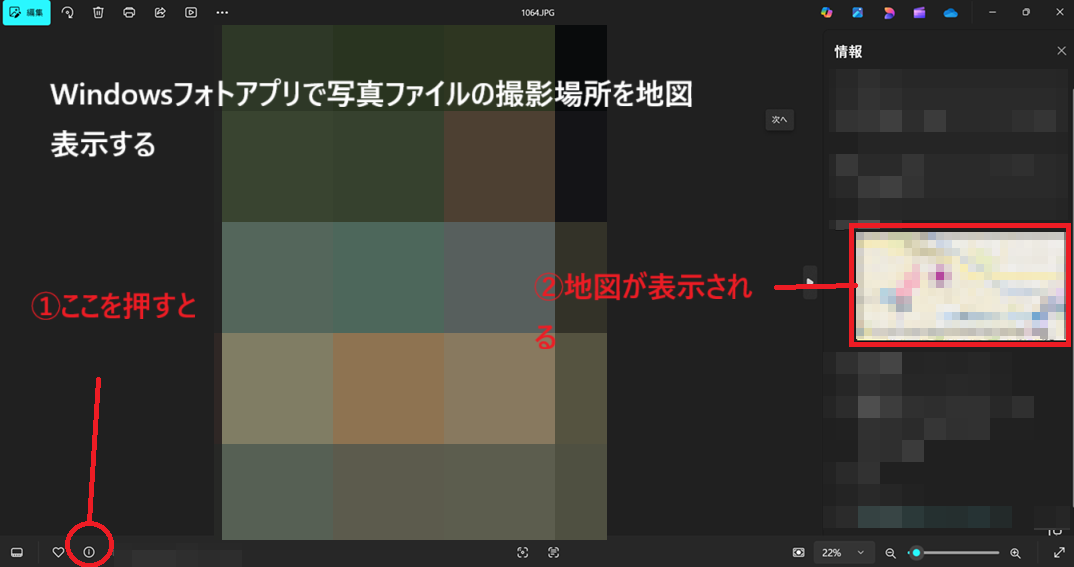
特に旅行の写真を振り返るときにはとても便利で、「あの写真はどこで撮ったんだっけ?」というときに一瞬で確認できます。地図上の位置をクリックすれば、ブラウザでより詳細な地図を開くことも可能です。
なお、フォトアプリでは緯度経度の数値を直接コピーすることはできません。もし正確な座標をコピーしたい場合は、PowerShellやExifToolといったツールを使ってExifデータを表示すれば、数値形式で取得することができます。
Windows 11のフォトアプリは、見た目以上に便利な機能が増えています。写真を開いて「i」ボタンを押すだけで、旅の思い出を地図と一緒に振り返ることができるのは嬉しい進化です。
(注意)もちろん位置情報 (exitf情報)が消去されていたり、カメラがサポートしていない場合はどこで撮影されたかはもう分かりません。
ツールでチェックする方法
(1)PowerShellを使う方法
画像ファイルを右クリックして「パスのコピー」を選びます。
そのあと、PowerShellを開いて次のコマンドを入力します。
Get-ItemProperty "C:\path\to\file.jpg" | Select-Object -ExpandProperty Extended | Format-List
"C:\path\to\file.jpg" の部分を実際のファイルのパスに置き換えてください。
出力の中に GPS Latitude や GPS Longitude という項目が表示されます。
この結果を右クリックしてコピーできます。
(2)ExifToolを使う方法
ExifToolはフリーで使えるExif情報解析ツールです。
公式サイト(https://exiftool.org/)からダウンロードし、コマンドプロンプトで以下のように実行します。
exiftool "C:\path\to\file.jpg" | find "GPS"
キーワード:Exitf
Windows トラブルシューティング一覧に戻る
(ご注意事項)本ページは2017年に独自に調査して記載した事項です。本ページには誤りがある可能性はあります。また今後仕様が変更となる可能性があります。
本ページにより発生したいかなる損失も誰も補償しません。あくまでも自己責任で参考にしてください。